Перейти к содержимому
R-Key.PRO — Системы управления торговым предприятием

R-Key.PRO — Системы управления торговым предприятием

Автоматизация супермаркетов, магазинов, оптовых баз, производства в Луганской Народной Республике

  • Электронные весы Масса-К МК-15.2-ТН21(RU)Электронные весы Масса-К МК-15.2-ТН21(RU)О нас
  • Электронные весы Масса-К МК-15.2-ТН21(RU)Установка 1С в ЛуганскеУстановка 1С
  • Электронные весы Масса-К МК-15.2-ТН21(RU)Установка 1С в ЛуганскеПоддержка 1С
  • Электронные весы Масса-К МК-15.2-ТН21(RU)Установка 1С в ЛуганскеПортал 1С
  • Электронные весы Масса-К МК-15.2-ТН21(RU)Электронные весы Масса-К МК-15.2-ТН21(RU)Техподдержка
    • Электронные весы Масса-К МК-15.2-ТН21(RU)Электронные весы Масса-К МК-15.2-ТН21(RU)Услуги
  • Электронные весы Масса-К МК-15.2-ТН21(RU)Электронные весы Масса-К МК-15.2-ТН21(RU)Программа для супермаркета
  • Электронные весы Масса-К МК-15.2-ТН21(RU)Электронные весы Масса-К МК-15.2-ТН21(RU)Программа для аптеки
  • Электронные весы Масса-К МК-15.2-ТН21(RU)Электронные весы Масса-К МК-15.2-ТН21(RU)Карта
  • Электронные весы Масса-К МК-15.2-ТН21(RU)Электронные весы Масса-К МК-15.2-ТН21(RU)Партнеры
  • Электронные весы Масса-К МК-15.2-ТН21(RU)КонтактыКонтакты
  • Электронные весы Масса-К МК-15.2-ТН21(RU)Электронные весы Масса-К МК-15.2-ТН21(RU)Войти

Рубрика: Электронные весы

Опубликовано 29.10.201926.11.2019

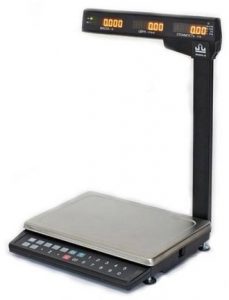
Электронные весы Масса-К МК-15.2-ТН21(RU)

11300 руб.

Электронные весы Масса-К МК-15.2-ТН21(RU)Весы предназначены для измерений массы товаров при торговых операциях и автоматической передачи ее в учетную программу. Читать далее «Электронные весы Масса-К МК-15.2-ТН21(RU)»


Поиск на сайте

Навигация по сайту

  • Автоматизация торговли
    • Автоматизация супермаркета
    • Автоматизация магазина
    • Автоматизация аптеки
    • Список сервисных центров РРО
  • Программа для супермаркета
    • Сфера применения и возможности
    • Скриншоты / Screenshots
    • Поддерживаемые модели ККМ
    • Описание файловой системы
    • Скачать демо-версию
  • Программа для аптеки
    • Сфера применения и возможности
    • Автоматизированный заказ для аптеки
    • Список кодов товаров RKeyID
  • Программа для кинотеатра
  • Программное обеспечение 1С Предприятие
    • 1С Супермаркет
    • 1С Аптека
    • 1С Управление торговлей
  • Программное обеспечение Клеверенс
  • Торговое оборудование
  • Противокражное оборудование
  • Скачать
    • Ammyy Admin 3.5
    • Драйвера фискальных регистраторов
    • Драйвера PCI to COM
    • Драйвера USB to COM

Разделы частых вопросов

  • R-Key Pricer — Автоматизированный заказ
  • R-Key Модуль кассира
  • R-Key Модуль Фармацевта
  • R-Key Супермаркет
  • Вопросы по 1С
  • Вопросы по торговому оборудованию
  • Как автоматизировать магазин?
    • Вот так
  • Как вести учет товара в магазине?
  • Как заблокировать датчик

Скриншоты

rkey pos2
rkey pos3
RKeyPos_Screen1
pos1
rkey pos4
rkey pos9

Программное обеспечение

  • Previous
  • Next
R-Key Pricer Автоматизированный заказ для аптек
Remote Support Center
R-Key 1С Супермаркет
Программное обеспечение для аптек
Программное обеспечение для магазинов
Программное обеспечение для кинотеатров

Последние просмотры

  • Как добавить нового поставщика в программу заказов?
  • Как закрыть смену в ПО Модуль кассира?
  • Как настроить колонки при изменении структуры прайса?

Частые вопросы (F.A.Q.)

  • R-Key Pricer — Автоматизированный заказ
  • R-Key Модуль кассира
  • R-Key Модуль Фармацевта
  • R-Key Супермаркет
  • Вопросы по 1С
  • Вопросы по торговому оборудованию
  • Как автоматизировать магазин?
    • Вот так
  • Как вести учет товара в магазине?
  • Как заблокировать датчик

Профиль

Здравствуйте, Гость

Свежие записи

  • Обновление цен 1С на подписку ИТС
  • Особенности формирования чека РРО в связи с изменением ставки НДС 22%
  • Обновление цен 1С на подписку ИТС
  • График работы в новогодние праздники 2023
  • Обновление 1С

Часто задаваемый вопрос

Как узнать версию 1С?

Если у Вас спрашивают какая у Вас установлена версия 1С Предприятие, узнать это можно по этой инструкции.

В первую очередь обратите внимание на ярлык на рабочем столе которым Вы запускаете 1С. Они могут выглядеть так:

Вид ярлыка Версии платформы
Ярлык 1С 7.7 на рабочем столе Windows 1С Предприятие 7.7
Ярлык 1С Предприятие 8.0 1С Предприятие 8.0
Ярлык 1С Предприятие 8.1 на рабочем столе Windows 1С Предприятие 8.1
Ярлык 1С Предприятие 8.2 и 8.3 на рабочем столе Windows 1С Предприятие 8.2 и 8.3

Теперь когда вы по ярлыку понимаете какая у Вас установлена платформа смотрите инструкции для каждой версии ниже.

Как узнать версию платформы и конфигурации 1С 7.7?

Запускаем программу 1С с ярлыка на рабочем столе:

Ярлык 1С 7.7 на рабочем столе Windows

Выбираем в списке нужную базу и запускаем в режиме "1С:Предприятие":

Запуск 1С 7.7 в обычном режиме


В окне программы нажимаем Помощь - О программе:

Как узнать версию 1С 7.7

В появившемся окне О "программе" видим, в моём случае, версия платформы 7.70.025, а версия конфигурации "Торговля + Склад" редакция 9.2 релиз 7.70.935:

Версия платформы 1С 7.7 и конфигурации

Этой информации в большинстве случаев достаточно, чтобы ответить на вопрос какая у вас версия 1С семёрки.

Как узнать версию платформы и конфигурации 1С 8?

Как правило для обновления платформы и конфигурации требуется знать какая сейчас у Вас установлена версия 1С Предприятие. Отдельно описывать как узнать версии для платформ 8.0 и 8.1 в данной статье не буду, скажу только, что в программе надо нажать Справка => О программе, а для версия 8.2 и 8.3 покажу на примерах. Дело в том, что до версии 8.2 1С могла работать только в режиме обычного приложения, а начиная с неё еще и в режиме управляемого приложения. И узнать версию Вашей программы Вы можете по разному, смотря какая у вас установлена конфигурация.

Запускаете ярлык 1С 8:

Ярлык 1С Предприятие 8.2 и 8.3 на рабочем столе Windows

Выбираем Вашу базу и запускаем в режиме "1С:Предприятие":

Запуск базы 1С 8

На примере демо конфигурации 1С Бухгалтерия предприятия 2.0 посмотрим какой именно у Вас релиз конфигурации и версия платформы. Для этого в окне программы жмём Справка - О программе:

Версия 1С 8 в режиме обычного приложения

В открывшемся окне видим, что, в моём случае версия платформы 1С 8.2.19.121, а название и релиз версии конфигурации Бухгалтерия предприятия 2.0.38.6:

Версия релиза Бухгалтерия Предприятия 2.0 и платформы 1С 8

Если после запуска программы она выглядит как показано ниже (режим управляемого приложения), то необходимо открыть меню в левом верхнем углу и выбрать Справка => О программе:

Как узнать версию 1С 8 в режиме управляемого приложения

Либо нажать на значок "О программе" на панели в правом верхнем углу:

Значок О программе - узнать версию 1С 8

После этого в окне видим, в моём случае, версия платформы 1С 8.3.6.2332, а версия конфигурации Бухгалтерия предприятия 3.0.37.37:

Версия релиза конфигурации БП 3.0 и платформы 8.3

See the entire answer

Сайт работает на WordPress