Перейти к содержимому
R-Key.PRO — Системы управления торговым предприятием

R-Key.PRO — Системы управления торговым предприятием

Автоматизация супермаркетов, магазинов, оптовых баз, производства в Луганской Народной Республике

  • Электронные весы Масса-К МК-15.2-ТН21(RU)Электронные весы Масса-К МК-15.2-ТН21(RU)О нас
  • Электронные весы Масса-К МК-15.2-ТН21(RU)Установка 1С в ЛуганскеУстановка 1С
  • Электронные весы Масса-К МК-15.2-ТН21(RU)Установка 1С в ЛуганскеПоддержка 1С
  • Электронные весы Масса-К МК-15.2-ТН21(RU)Установка 1С в ЛуганскеПортал 1С
  • Электронные весы Масса-К МК-15.2-ТН21(RU)Электронные весы Масса-К МК-15.2-ТН21(RU)Техподдержка
    • Электронные весы Масса-К МК-15.2-ТН21(RU)Электронные весы Масса-К МК-15.2-ТН21(RU)Услуги
  • Электронные весы Масса-К МК-15.2-ТН21(RU)Электронные весы Масса-К МК-15.2-ТН21(RU)Программа для супермаркета
  • Электронные весы Масса-К МК-15.2-ТН21(RU)Электронные весы Масса-К МК-15.2-ТН21(RU)Программа для аптеки
  • Электронные весы Масса-К МК-15.2-ТН21(RU)Электронные весы Масса-К МК-15.2-ТН21(RU)Карта
  • Электронные весы Масса-К МК-15.2-ТН21(RU)Электронные весы Масса-К МК-15.2-ТН21(RU)Партнеры
  • Электронные весы Масса-К МК-15.2-ТН21(RU)КонтактыКонтакты
  • Электронные весы Масса-К МК-15.2-ТН21(RU)Электронные весы Масса-К МК-15.2-ТН21(RU)Войти

Рубрика: Электронные весы

Опубликовано 29.10.201926.11.2019

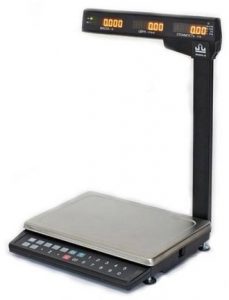
Электронные весы Масса-К МК-15.2-ТН21(RU)

11300 руб.

Электронные весы Масса-К МК-15.2-ТН21(RU)Весы предназначены для измерений массы товаров при торговых операциях и автоматической передачи ее в учетную программу. Читать далее «Электронные весы Масса-К МК-15.2-ТН21(RU)»


Поиск на сайте

Навигация по сайту

  • Автоматизация торговли
    • Автоматизация супермаркета
    • Автоматизация магазина
    • Автоматизация аптеки
    • Список сервисных центров РРО
  • Программа для супермаркета
    • Сфера применения и возможности
    • Скриншоты / Screenshots
    • Поддерживаемые модели ККМ
    • Описание файловой системы
    • Скачать демо-версию
  • Программа для аптеки
    • Сфера применения и возможности
    • Автоматизированный заказ для аптеки
    • Список кодов товаров RKeyID
  • Программа для кинотеатра
  • Программное обеспечение 1С Предприятие
    • 1С Супермаркет
    • 1С Аптека
    • 1С Управление торговлей
  • Программное обеспечение Клеверенс
  • Торговое оборудование
  • Противокражное оборудование
  • Скачать
    • Ammyy Admin 3.5
    • Драйвера фискальных регистраторов
    • Драйвера PCI to COM
    • Драйвера USB to COM

Разделы частых вопросов

  • R-Key Pricer — Автоматизированный заказ
  • R-Key Модуль кассира
  • R-Key Модуль Фармацевта
  • R-Key Супермаркет
  • Вопросы по 1С
  • Вопросы по торговому оборудованию
  • Как автоматизировать магазин?
    • Вот так
  • Как вести учет товара в магазине?
  • Как заблокировать датчик

Скриншоты

pos1
rkey pos4
RKeyPos_Screen1
Screen1
rkey pos5
rkey pos2

Программное обеспечение

  • Previous
  • Next
R-Key Pricer Автоматизированный заказ для аптек
Remote Support Center
R-Key 1С Супермаркет
Программное обеспечение для аптек
Программное обеспечение для магазинов
Программное обеспечение для кинотеатров

Последние просмотры

  • Как добавить нового поставщика в программу заказов?
  • Как закрыть смену в ПО Модуль кассира?
  • Как настроить колонки при изменении структуры прайса?

Частые вопросы (F.A.Q.)

  • R-Key Pricer — Автоматизированный заказ
  • R-Key Модуль кассира
  • R-Key Модуль Фармацевта
  • R-Key Супермаркет
  • Вопросы по 1С
  • Вопросы по торговому оборудованию
  • Как автоматизировать магазин?
    • Вот так
  • Как вести учет товара в магазине?
  • Как заблокировать датчик

Профиль

Здравствуйте, Гость

Свежие записи

  • Обновление цен 1С на подписку ИТС
  • Особенности формирования чека РРО в связи с изменением ставки НДС 22%
  • Обновление цен 1С на подписку ИТС
  • График работы в новогодние праздники 2023
  • Обновление 1С

Часто задаваемый вопрос

Как закрыть смену в ПО Модуль кассира?

Находясь в основном окне регистрации покупки нажимаем комбинацию клавиш "Ctrl+C". Откроется окно "Служебное меню".

Стрелками вниз идем на кнопку "Х-отчет", жмем Enter, выходит отчет. Смотрим конечную сумму в кассе. Сверяем деньги.

Если нужно инкассировать деньги, то стрелками идем на кнопку "Инкассация", жмем Enter, подтверждаем "Да", в поле ввода вводим значение суммы инкассации, жмем Enter, подтверждаем "Да".

Стрелками идем на кнопку "Закрыть смену", жмем Enter, подтверждаем все предупреждения, выходит отчет.

Только дождавшись сообщения "Компьютер можно выключить", можно завершить работу.

See the entire answer

Сайт работает на WordPress